Editor, Terminal, Git und KI.
In einem Fenster.
uEdit ist ein kostenloser Code-Editor für Windows und Linux. Terminal, Git, Datenbank-Browser und ein KI-Agent sind schon eingebaut – ohne Erweiterungen, ohne Registrierung.
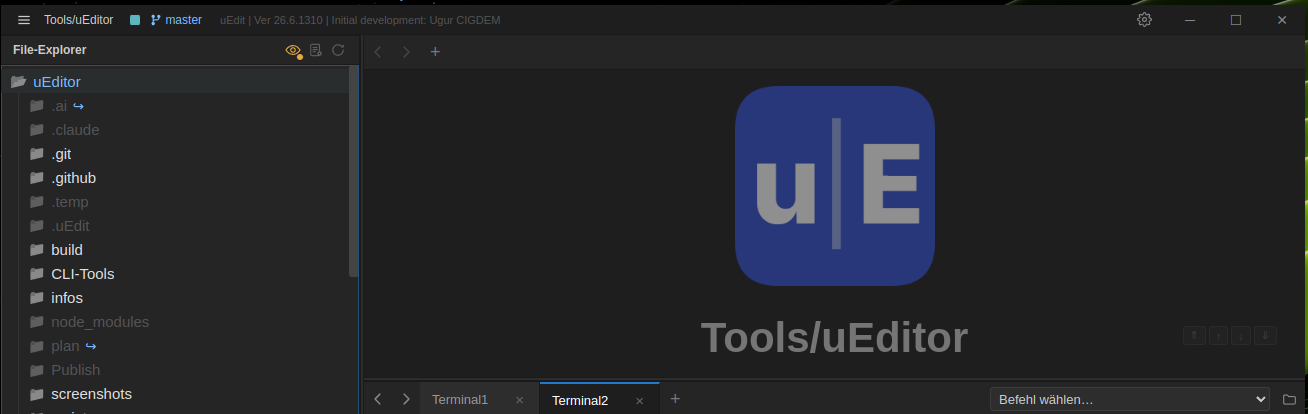
uEdit in Kürze
- KostenlosKein Abo, keine versteckten Kosten.
- Keine RegistrierunguEdit selbst braucht kein Konto und keine Kreditkarte.
- Windows und LinuxJeweils für x64 und arm64.
- Läuft lokalEine Desktop-App auf Ihrem Rechner.
Alles eingebaut.
Terminal, Git, Vorschauen und KI sind dabei. Kein Suchen nach Erweiterungen.
-
Monaco Editor
Dieselbe Editor-Engine wie VS Code. Syntaxhervorhebung und IntelliSense für viele Programmiersprachen.
-
Integriertes Terminal
PowerShell, CMD oder Bash direkt im Editor. Mehrere Terminals gleichzeitig, ohne Fensterwechsel.
-
Git-Integration
Branches, Diff, Commit, Push und Pull Requests direkt im Editor. Ohne Konsolenbefehle.
-
Markdown-Vorschau
Live-Vorschau neben dem Code, mit eingefärbten Code-Blöcken und Inhaltsverzeichnis.
-
Viele Datei-Vorschauen
PDF, Word, Excel, CSV, JSONL und Outlook-Mails direkt im Tab ansehen. Ohne zweites Programm.
-
Datenbank-Verwaltung
SQL Server direkt im Editor abfragen. Mit Objekt-Explorer, Tabellen-Designer und Ergebnis-Tabelle.
-
KI-Agent
Ein eigenes Agent-Panel für Claude Code: Modell wählen, Werkzeugaufrufe freigeben, eigene System-Prompts nutzen.
-
Vorlesen
Texte vorlesen lassen – Deutsch, Türkisch und Englisch mit neuronalen Stimmen. Läuft lokal auf Windows und Linux.
-
Projekt-Verwaltung
Letzte Projekte öffnen, ein Projekt in neuem Fenster starten oder ein Repository direkt aus uEdit klonen.
-
Verschlüsselte Dateien
Vertrauliche Dateien mit einem Passwort schützen. Auf der Festplatte bleibt der Inhalt immer verschlüsselt.
Ihr Arbeitstag in uEdit
KI arbeitet mit. Sie behalten die Kontrolle.
Das Agent-Panel bringt Claude Code direkt neben Ihren Code.
- Modell aus einer Live-Liste wählen. Kontext-Auslastung und Gedankenkette im Blick.
- Jeden Werkzeugaufruf einzeln freigeben – oder im Auto-Modus ohne Rückfrage arbeiten lassen.
- Globale und projektbezogene System-Prompts direkt aus dem Chat bearbeiten.
- Frühere Chats wieder öffnen. Ein laufender Auftrag wird nach einem Neustart fortgesetzt.
Voraussetzung ist eine Claude-Code-Installation. uEdit hat einen Knopf zum Installieren und Reparieren.
Bitte ergänzen Sie die Tests für den Parser.
Ich lege drei neue Testfälle an und führe sie danach aus.
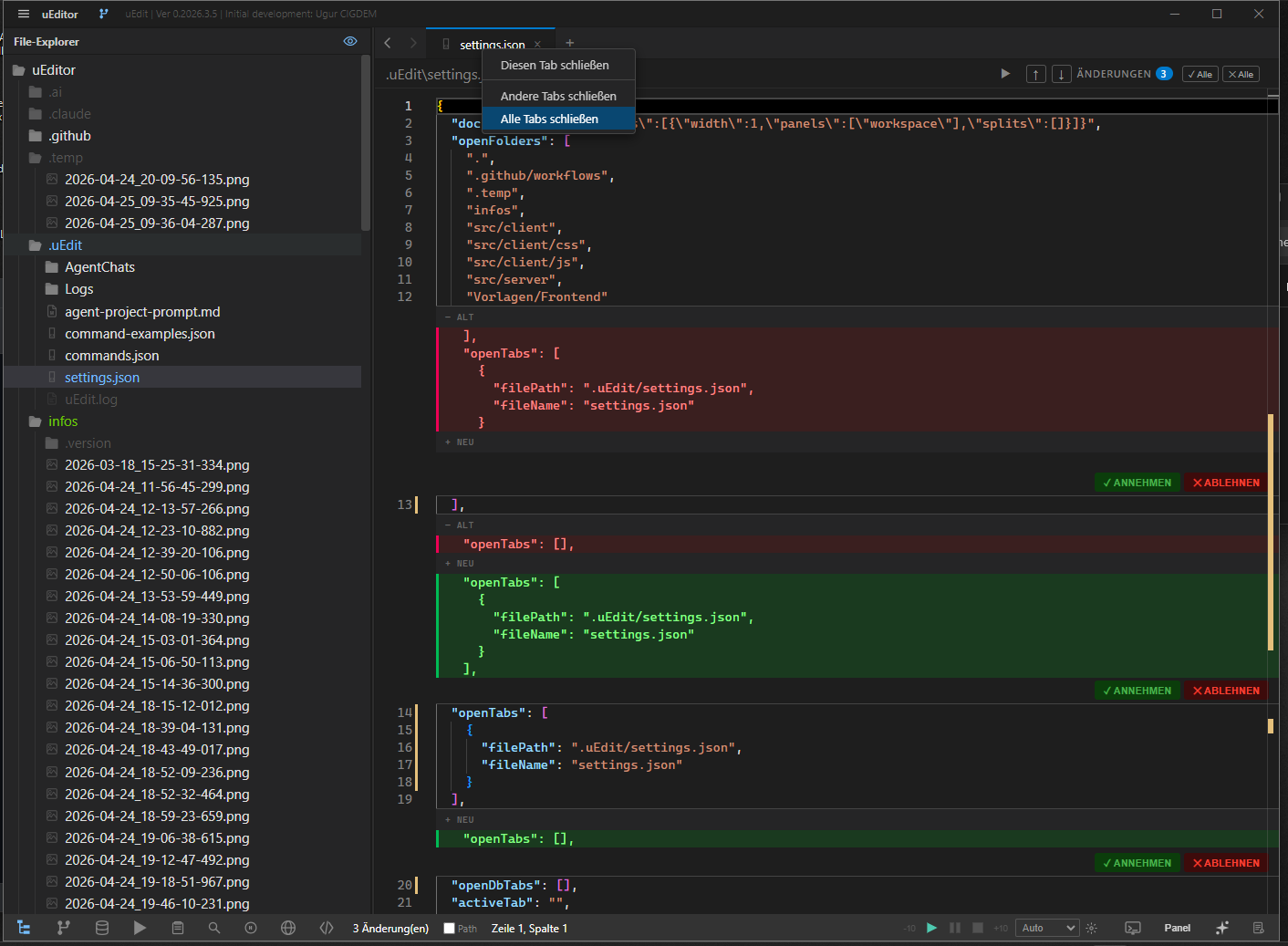
Änderungen landen im Editor, nicht in der Konsole.
Ändert ein KI-Agent Dateien, zeigt uEdit die betroffenen Zeilen farbig an.
- Pro Stelle oder für die ganze Datei entscheiden: annehmen oder ablehnen.
- Vorschläge kommen als ungespeicherte Änderung in einen Tab. Gespeichert wird erst, wenn Sie es wollen.
- Commit-Nachricht und PR-Text schreibt der Agent direkt in die Oberfläche.
- Funktioniert auch ohne Git – uEdit überwacht die Dateien direkt.
Mehrere Tickets parallel. Ohne Stash-Chaos.
Öffnen Sie einen Branch als Git-Worktree in einem eigenen Fenster.
- Worktree-Fenster sind klar erkennbar: eigene Farbe der Titelleiste, Projekt, Ticket und Branch im Titel.
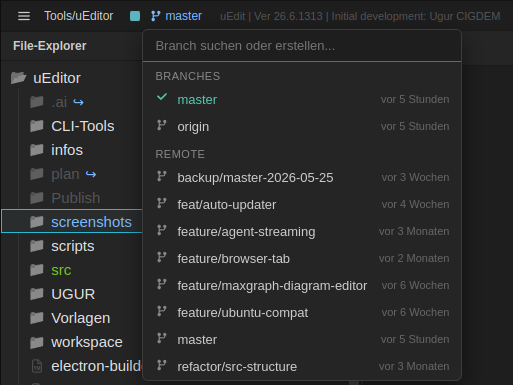
- Die Branch-Auswahl zeigt, welcher Branch in welchem Worktree liegt. Ein Klick springt zum passenden Fenster.
- Worktrees mit oder ohne Branch wieder entfernen.
- Das Hauptfenster bleibt flüssig, während in Worktree-Fenstern Agenten arbeiten.
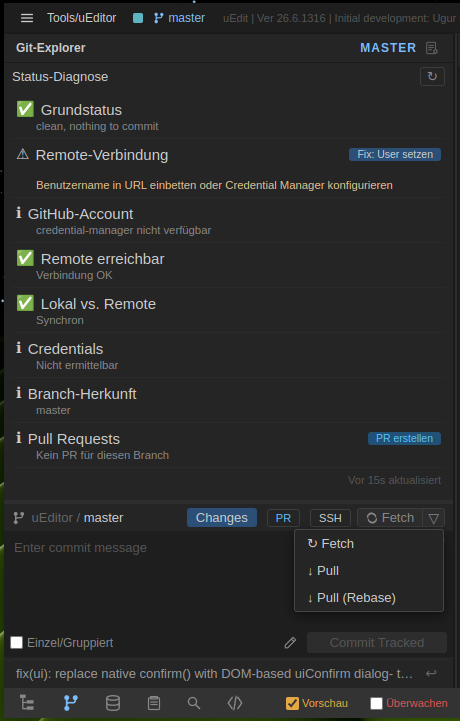
Pull Requests, ohne den Editor zu verlassen.
Erstellen, prüfen und beantworten Sie Pull Requests direkt in uEdit.
- Titel und Beschreibung in Markdown – auf Wunsch mit einem Vorschlag der KI.
- Reviews, Kommentare und CI-Prüfungen im eigenen Tab lesen. Threads als gelöst markieren.
- Kommentare per Klick auf Deutsch oder Türkisch übersetzen.
- Die Status-Diagnose zeigt auf einen Blick, was im Repository offen ist.
Voraussetzung ist die GitHub CLI.
Werkzeuge für Ihren Agenten.
Sagen Sie dem Agenten, was Sie brauchen. Die Werkzeuge bringt uEdit mit; eine Einstellungsseite gibt sie frei.
- Texterkennung, Bildbeschreibung, Audio-Transkription, Sprachausgabe, YouTube-Transkripte und Word-Dokumente als Markdown.
- Lokal auf Ihrem Rechner oder über einen Cloud-Dienst.
- Fehlende Abhängigkeiten sehen Sie sofort und installieren sie ohne Administratorrechte.
lokal oder Cloud
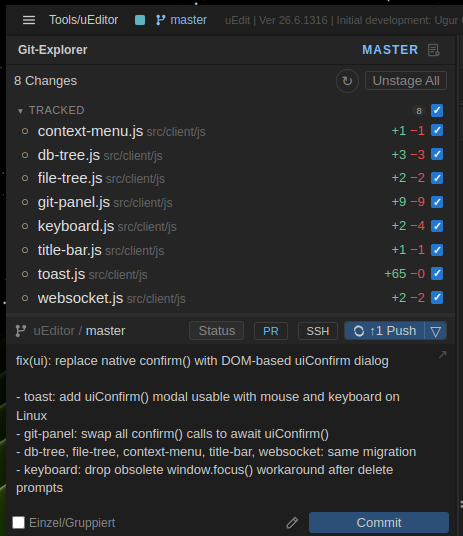
Mehrere Repositorys. Mehrere Konten. Ein Fenster.
uEdit erkennt Unter-Repositorys und gibt jedem einen eigenen Git-Explorer.
- Pro Repository eigener Commit, eigener Push und eigene Branch-Auswahl.
- GitHub-Konto und Commit-Identität werden je Repository gebunden – automatisch beim Öffnen.
- Das Git-Symbol in der Statusleiste zeigt den dringendsten Zustand: Pull, Push oder offene Änderungen.
- Neue Branches mit einem Klick veröffentlichen.
Vorlesen mit neuronalen Stimmen. Lokal.
uEdit liest Texte auf Deutsch, Türkisch und Englisch vor – mit Piper direkt auf Ihrem Rechner.
- Stimmen per Klick aus der App installieren. Eigene Stimmen werden automatisch erkannt.
- Die Sprache wird erkannt. Weicht sie ab, fragt uEdit nach.
- Das gesprochene Wort wird mitmarkiert – im Editor und in den Vorschauen.
- Tabellen werden Zelle für Zelle vorgelesen. Tempo und Satzpause sind einstellbar.
- Läuft offline auf Windows und Linux.
Dieser Absatz wird gerade vorgelesen.
Alles eingebaut – ohne Erweiterungen.
Was sonst noch drin ist.
Die Grundlagen, die Sie jeden Tag brauchen.
-
Terminal
Mehrere Tabs, gespeicherte Befehle und ein Protokoll jeder Sitzung. Ein Bildschirmfoto aus der Zwischenablage landet als Pfad im Terminal.
-
Datei-Vorschauen
PDF, Word, Excel, CSV und JSONL im Tab. JSONL-Daten lassen sich sortieren, filtern und pivotieren.
-
Markdown
Inhaltsverzeichnis, Links im Browser öffnen, Mermaid-Diagramme als PNG exportieren.
-
Datenbank
Verbindungsprofile, Objekt-Explorer, Tabellen-Designer, gespeicherte Prozeduren und Export als CSV.
-
Verschlüsselte Dateien
AES-256-GCM mit PBKDF2. Der entschlüsselte Inhalt wird nie auf die Festplatte geschrieben.
-
Suche
Im ganzen Projekt suchen – mit Groß-/Kleinschreibung, ganzen Wörtern und regulären Ausdrücken. Build-Ordner werden übersprungen.
-
Live-Synchronisation
Änderungen von außen erscheinen sofort. Kommen viele Dateien auf einmal, fragt uEdit nach, statt Tabs zu öffnen.
-
Bereichs-Zoom
Schriftgröße je Bereich mit Strg und Mausrad. Die Einstellung bleibt gespeichert.
-
Merge-Konflikte
Konflikte direkt im Editor lösen. Eindeutige Fälle erledigt ein Klick.
-
Einstellungen
Ein Menü mit sechs Seiten – Design mit sechs Erscheinungsbildern, PATH-Verwaltung, Werkzeug-Berechtigungen, System-Prompts und mehr.
uEdit im Vergleich.
Allgemeine Merkmale im Vergleich zu typischen kostenpflichtigen Editor- und KI-Abos.
| Merkmal | uEdit | Typische Editor-/KI-Abos |
|---|---|---|
| Preis | Kostenlos | Meist eine monatliche Gebühr |
| Registrierung | Nicht nötig | Meist ein Konto nötig |
| Lokal und offline nutzbar | Ja – Editor, Terminal, Datenbank und Vorlesen laufen lokal; Git-Remote, KI und Cloud-Werkzeuge brauchen eine Verbindung. | Oft an einen Cloud-Dienst gebunden |
| Datenbank-Browser eingebaut | Ja, für SQL Server | Oft nur über Erweiterungen |
| Vorlesen | Ja, lokal mit neuronalen Stimmen | Selten eingebaut |
Der Vergleich beschreibt allgemeine Merkmale, keine bestimmten Produkte. Für den KI-Agenten benötigen Sie eine eigene Claude-Code-Installation.
uEdit herunterladen.
Wählen Sie die passende Datei für Ihr System.
Die aktuellen Dateien werden geladen. Ohne JavaScript nutzen Sie bitte den Link zum öffentlichen Repository.
Die aktuelle Version finden Sie auch im öffentlichen Repository. Neueste Version auf GitHub
Systemvoraussetzungen
| Windows | Windows 10 oder neuer, 64-bit – x64 oder arm64 |
|---|---|
| Linux | Moderne 64-bit-Distribution (x64 oder arm64), z. B. Ubuntu 20.04+, Debian 11+ oder Fedora 39+ |
| Arbeitsspeicher | 4 GB RAM empfohlen |
| Speicherplatz | ca. 400 MB frei |
Installation
Windows
Laden Sie das Setup herunter und starten Sie es. Die Anwendung ist signiert – es erscheint kein SmartScreen-Hinweis.
Debian und Ubuntu (.deb)
Im Ordner der heruntergeladenen Datei installieren:
sudo apt install ./<Dateiname>Aktualisieren: derselbe Befehl mit der neuen Datei. Entfernen:
sudo apt remove u-editFedora (.rpm)
Im Ordner der heruntergeladenen Datei installieren:
sudo dnf install ./<Dateiname>AppImage
Datei ausführbar machen und starten:
chmod +x <Dateiname>./<Dateiname>Startet die Datei auf einer älteren Distribution nicht, installieren Sie FUSE 2:
sudo apt install libfuse2Installer-Skript (.sh)
Per Doppelklick starten oder im Terminal ausführen:
bash <Dateiname>Danach
Starten Sie uEdit aus dem Anwendungsmenü; das AppImage starten Sie direkt.
In drei Schritten startklar.
Herunterladen
Wählen Sie oben die Datei für Ihr System.
Installieren und starten
Setup starten oder Paket installieren. Danach öffnen Sie uEdit aus dem Anwendungsmenü; das AppImage starten Sie direkt.
Projekt öffnen
Ordner wählen oder ein Repository klonen. Fertig.
Bereit zum Loslegen?
Herunterladen, Projekt öffnen, loslegen. Kein Konto für uEdit, keine Kreditkarte.